使用xlwings加载项,可以帮助我们在Excel VBA中调用Python。使用它之前,需要先进行安装。[大谦Excel,dqexcel点com]
xlwings加载项
完成xlwings包的安装之后,在DOS命令窗口键入下面的命令行可以直接安装xlwings加载项。
xlwings addin install
安装完成后,Excel主界面上会添加xlwings选项卡,设置选项卡上的选项,可以完成混合编程前的配置工作。
这是一种安装方法,如果这种方法失败,也可以直接加载宏文件。安装 xlwings 之后,xlwings 包会在Python安装路径的Lib\site-packages\xlwings\addin目录下放置一个xlwings.xlsm 的 Excel宏文件,可以直接加载它。按照以下步骤进行:
• 加载“开发工具”选项卡,请参见10.1.1小节内容。
• 在“开发工具”功能区单击“Excel加载项”按钮,打开“加载宏”对话框,如图10-4所示。

图10-4 加载xlwings宏
• 单击“浏览…”按钮找到Python安装路径的Lib\site-packages\xlwings\addin目录下的xlwings.xlsm文件,确定。
• 单击“确定”按钮。Excel主界面上添加xlwings选项卡,如图10-5所示。

图10-5 xlwings加载项
xlwings选项卡中各选项的功能说明如下:
• Interpreter: 指定Python解释器的路径。输入python或pythonw,也可以输入可执行文件的完整路径,如"C:\Python37\pythonw.exe"。如果使用的是Anaconda,使用下面的Conda Base和Conda Env。如果留空,解释器设置为pythonw。
• PYTHONPATH: 指定Python源文件的路径,如果.py文件在D盘下,输入路径为"D:"。注意最后不要添加反斜杠,即输入"D:\"会导致出错。
• Conda Base: 如果使用的是Windows并使用conda env,在此处键入Anaconda或Miniconda安装的路径和名称,例如: "C:\Users\Username\Miniconda3"或"%USERPROFILE%\Anaconda"。 注意,至少需要conda 4.6。
• Conda Env: 如果使用的是Windows并使用conda env,在此输入conda env的名称,例如:myenv。 注意,这要求将Interpreter留空或将其设置为python或pythonw。
• UDF Modules: 用于下节介绍的自定义函数(UDF)的设置。指定导入UDF的Python模块的名称(没有.py扩展名)。 用";"分隔多个模块。 示例:UDF_MODULES ="common_udfs; myproject"默认导入与Excel电子表格相同的目录中的文件,该文件具有相同的名称,但以.py结尾。如果留空,需要xlsm文件与.py文件的名称相同且在同一目录下;如果不同,则需要输入文件名(不需要py后缀),并将py文件放入PYTHONPATH所在文件夹内。
• Debug UDFs: 选择此项时,手动运行xlwings COM服务器进行调试。
• Import Functions: 第1次使用,或者在.py文件更新后单击此按钮导入它。
• RunPython: Use UDF Server: 选择它,对于RunPython使用与UDF相同的COM服务器。 这样做速度更快,因为解释器在每次调用后都不会关闭。
• Restart UDF Server: 单击它会关闭UDF Server / Python解释器。 它将在下一个函数调用时重新启动。
编写Python文件
设置相关选项后,编写Python文件。可以在Python IDLE的脚本编辑器中编写,也可以用记事本编写,编写完成以后保存为py文件。这里我们试图用Matplotlib根据给定的数据绘制堆栈面积图,绘完以后将图形添加到Excel工作表中的指定位置。该py文件在下载资料包中的Samples目录下的ch22\ vba-python子目录下可以找到,文件名为plt.py。测试时可以将它跟同目录下的Excel宏文件xw-test.xlsm一起复制到D盘下。
import xlwings as xw   #导入xlwings包
import matplotlib.pyplot as plt   #导入Matplotlib包
def pltplot():   #定义函数绘图
   bk=xw.Book.caller()   #获取工作簿
   sht=bk.sheets[0]   #获取工作表
   fig=plt.figure()    #新建绘图窗口
   x=[1,2,3,4,5]   #绘图数据
   y1=[2,1,4,3,5]
   y2=[0,2,1,6,4]
   y3=[1,4,5,8,6]
   plt.stackplot(x, y1, y2, y3)    #利用获取的数据绘堆栈面积图
   #将创建的图形添加到工作表指定位置
   sht.pictures.add(fig,name="plt_test",left=20,top=140,width=250,height=160)
在Excel VBA中调用Python
新建一个Excel工作簿,保存为xw-test.xlsm,为启用宏的Excel工作簿文件。该文件在下载资料包中的Samples目录下的ch22\ vba-python子目录下可以找到。测试时可以将它跟同目录下的Python文件plt.py一起复制到D盘下。
在Excel主界面中单击“开发工具”选项卡,单击功能区的Visual Basic按钮,打开Excel VBA编程环境。在“工具”菜单中单击“引用…”选项,打开“引用”对话框,如图10-6所示。在对话框上单击“浏览…”按钮,在右下角将扩展名设置为任意文件,找到Python安装路径的Lib\site-packages\xlwings\addin目录下的xlwings.xlsm文件,引用它。

图10-6 引用xlwings插件
在“插入”菜单中单击“模块”选项,添加一个模块。在模块的代码编辑器中输入下面的代码,用RunPython函数运行10.2.2小节创建的plt.py文件中的pltplot函数,使用之前需要用import命令导入该模块。
Sub plttest()
  RunPython "import plt;plt.pltplot()"
End Sub
运行该过程,绘制堆栈面积图并添加到工作表中,如图10-7所示。
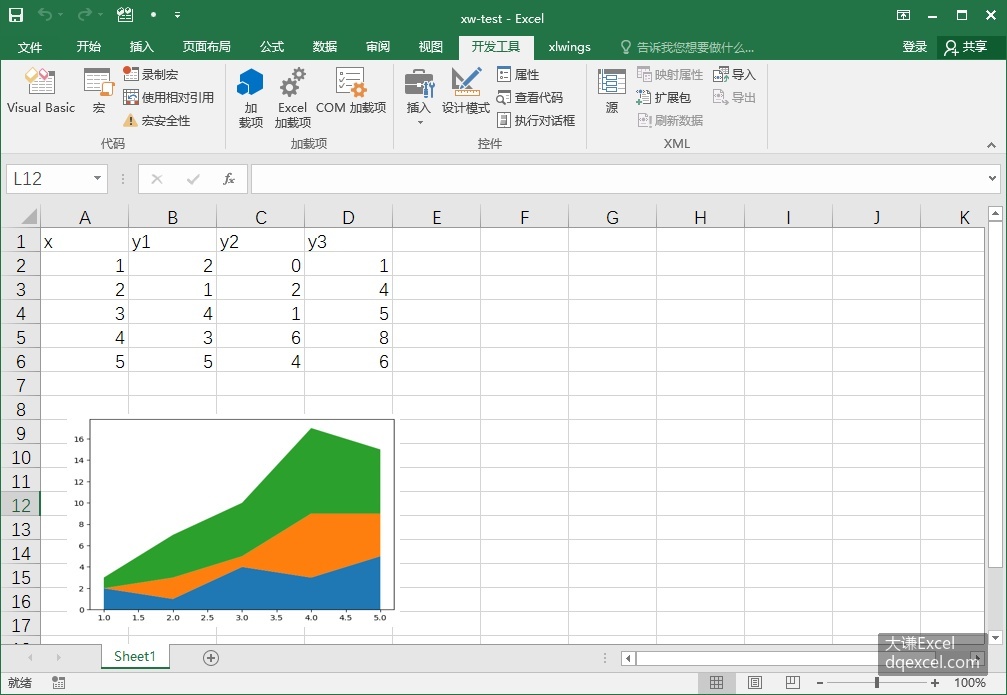
图10-7 VBA调用Python代码绘制堆栈面积图
xlwings加载项使用避坑指南
使用xlwings加载项时操作并不难,有时最难的是在安装阶段出现问题。下面就笔者在使用过程中遇到的坑作一些说明。
一、"文件未找到:xlwings32-0.4.4.dll"错误
出现该错误是因为xlwings的安装有问题,需要重新安装,其中的版本号根据具体情况有差异。在DOS命令窗口使用python –m pip install xlwings命令安装时一般不会出现错误,笔者触发该错误是在下载老版本的xlwings包并用setup.py手动安装时出现的。此时要避免手动安装,使用接下来介绍的方法安装老版本。
二、"could not activate Python COM server"错误
笔者发现xlwings加载项对xlwings的版本比较敏感,使用某个老版本时没有问题,升级到新版本后就不能正常工作了,并提示类似"could not activate Python COM server"的错误。比如笔者使用0.10.1版本时出现上面的错误,使用0.4.4版本时正确。
此时关闭所有Excel文件,在DOS命令窗口用python –m pip uninstall xlwings命令卸载xlwings,然后安装老版本。安装老版本的xlwings,在安装时指定版本号,例如,安装0.16.4版本的xlwings,在DOS命令窗口输入:
python –m pip install xlwings==0.16.4
三、"Python process exited before…"错误
该错误提示的完整内容类似于"Python process exited before it was possible to create the interface object. Command: pythonw.exe -c ""import sys;sys.path.append(r'D:\SkyDrive\APP\VDI\Project Journal');import xlwings.server; xlwings.server.serve('{4c3ae7ba-2be9-4782-a377-f13934ffc4a9}')"。出现这个错误,是在xlwings功能区设置PYTHONPATH参数的值时,在最后加了反斜杠,如"D:"是对的,"D:\"是错的,此时编译时会因为语法错误导致失败。[大谦Excel,dqexcel点com]